 Русский (др. страны)
 Azərbaycan
 English
 हिन्दी
 Indonesia
 Русский (Россия)
 Türkçe
 العربية
 简体中文
简体中文
 繁體中文
繁體中文
 日本語
日本語
 한국어
한국어
 Қазақ
Қазақ
При смене номера телефона вы можете сохранить доступ к платным функциям и балансу NumCy. Процесс переноса зависит от того, через какой магазин или сервис была совершена оплата. Использование одной подписки одновременно на нескольких аккаунтах невозможно.
- В NumBuster Web откройте меню «Настройки».
- Нажмите «Выйти».
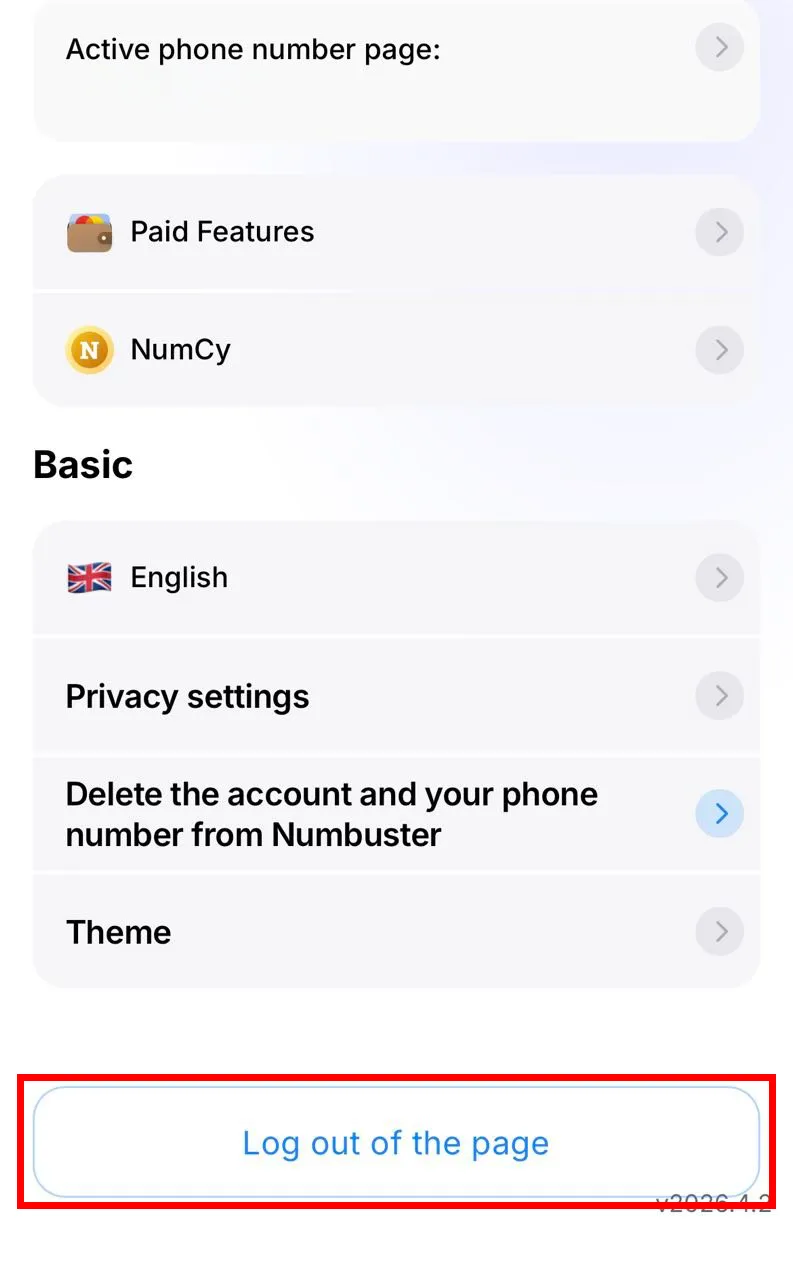
- Авторизуйтесь в открывшейся форме.
Важно! При авторизации через мессенджер в нём должен быть заранее активен новый номер телефона.
Для переноса NumCy и платных функций обратитесь в службу технической поддержки. Укажите старый и новый номера телефона, а также точный баланс монет.
Особенности переноса в зависимости от места покупки
Google Play: В магазине приложений Google Play покупки привязаны к вашей почте @gmail. Эта учетная запись должна быть основной в настройках устройства, на котором установлено приложение.
AppGallery: В магазине приложений App Gallery покупки привязаны к вашему аккаунту. Убедитесь, что на смартфоне выполнен вход в соответствующую учетную запись.
App Store: Все покупки в App Store привязаны к вашей учетной записи Apple ID. Эта учетная запись должна быть основной в настройках смартфона, на котором установлено приложение. Выберите основной номер для использования подписки и и направьте его в службу технической поддержки.
WEB-кабинет: Перед сменой номера телефона на сайте необходимо сначала отключить продление активной услуги.
- Нажмите на «Платные функции» (значок кошелька).
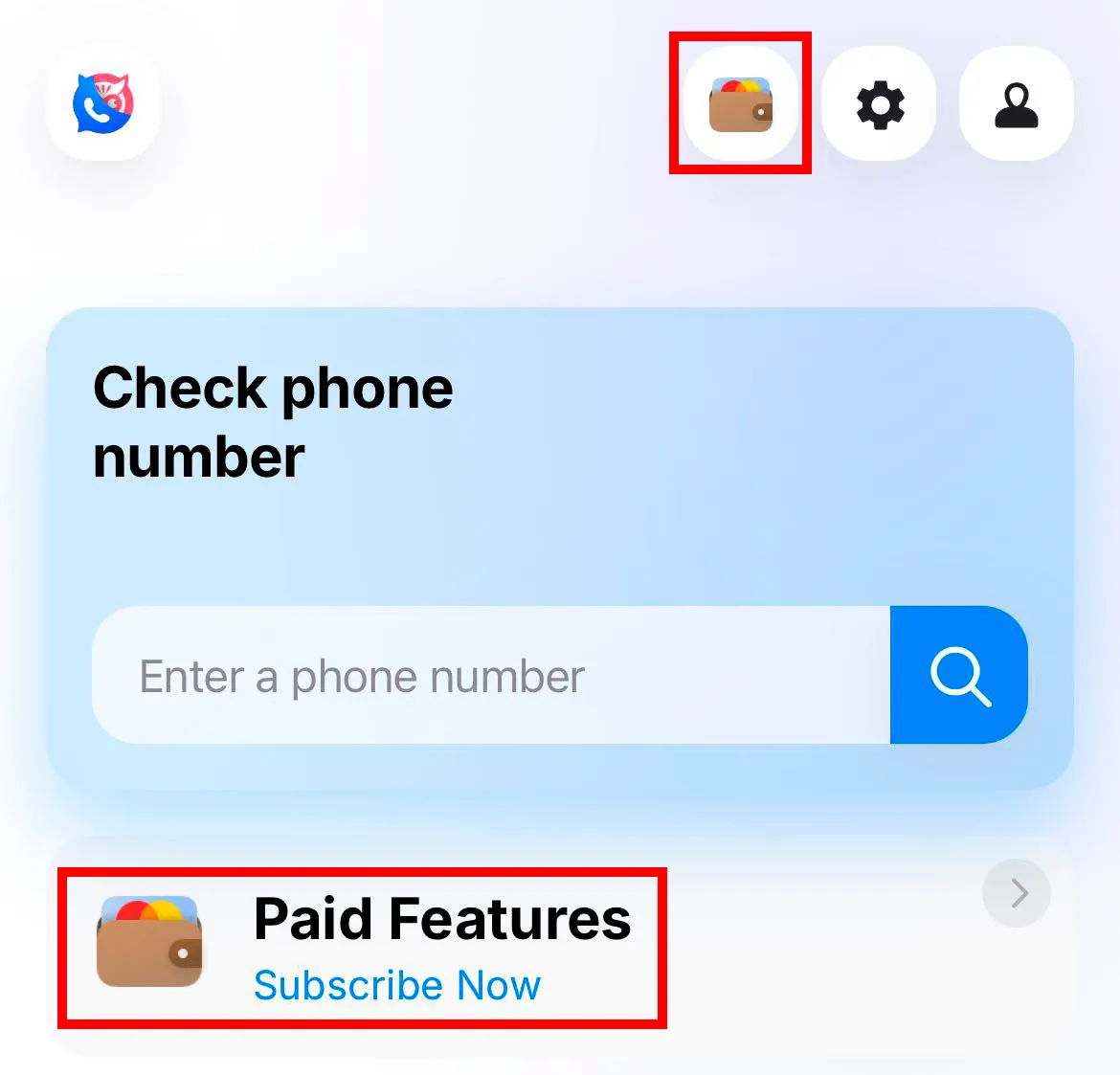
- Найдите активную услугу и нажмите кнопку «Отключить продление».
- После этого сообщите в службу технической поддержки об отключении, чтобы мы перенесли покупку.
- Прикрепите к письму квитанцию об оплате, что была направлена сервисом, проводящим платежи на ваш электронный адрес.
 Функции


 Tariffs
 Помощь